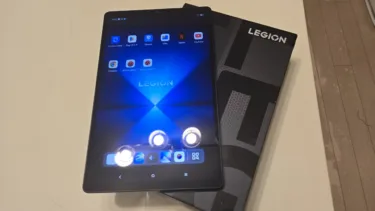
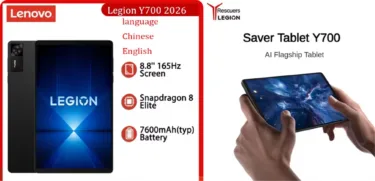
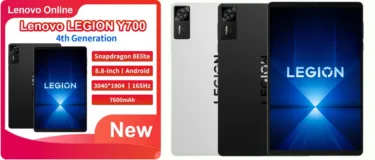
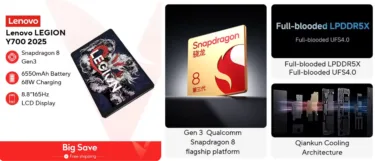
Lenovoから発売されている、Snapdragon8 Elite搭載の8.8インチハイエンドタブレットLenovo Legion Y700 Gen4 を購入してみました。
8インチクラスの小型タブレットの中で、5万円ぐらいの価格でスナドラ8 Eliteタブレットが買える為、コスパが半端なく良く超絶人気。
ただ難点は”中国版(China) ROM”という点でしょう。つまり日本語化が必要です。
今回はそのLegion Y700 Gen4の日本語化をしてみました。
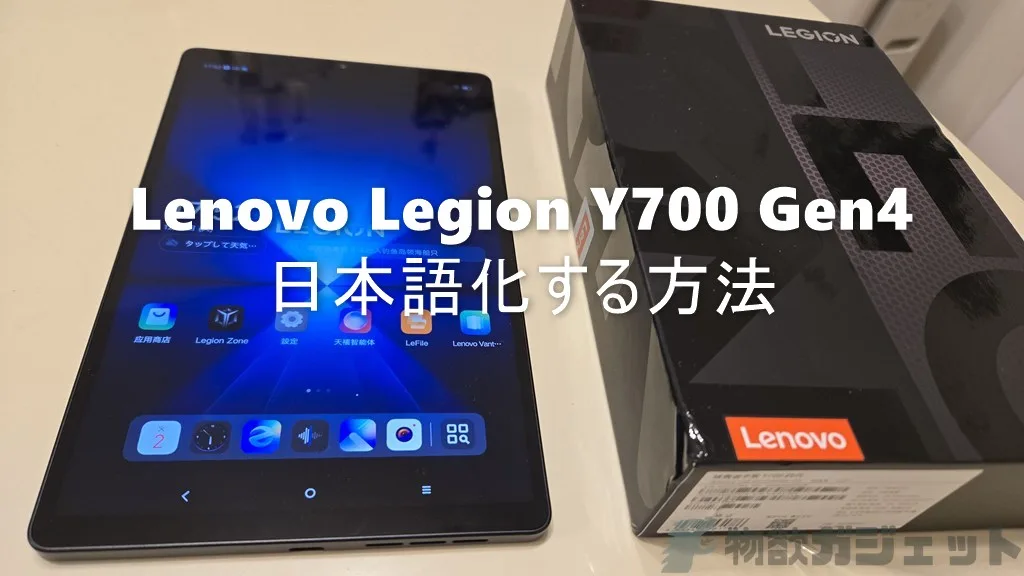
Legion Y700 Gen4には、ZUX OSというLenovoのAndroidカスタマイズOSが載っています。
このOSの日本語化はいろんな方がトライしていて様々な情報がありますが、私ができた方法を以下にまとめてみました。
また日本語化してGooglePlayもインストールしています。
*基本的に中国ROMを日本語化すると言っても、完全な日本語化ではないです。
しかし、体感で7-8割ぐらいに本語化できるので十分使えます。
*恐らく、他のZUX OS搭載の、Lenovo Legion/XiaoXin Pad系のタブレットでもやり方は同様になってくると思いますので応用できると思います。
*以下は以前Legion Xiaoxin Pad Pro GTを日本語化した方法と同じです。(同じやり方でできました)
用意するものと流れ
この手順は、とても簡単ではあるものの、ある程度のPC操作が必要になります。
また、今後ZUX OSのアップデートなどにより、手順が変更されたり、一部機能が利用できなくなったりする可能性があります。
そして作業は自己責任で行ってください。
用意するもの
- Windows 11 PC
- データ転送可能なUSB Type-Cケーブル
Macもできるようですが、私は手持ちが無いので今回はWin11で実行しています。WindowsならWin10でも良いですが、MS側のサポートも切れましたし基本的にはWin11でやります。
日本語化への流れ
- Win11 PCでADBコマンドを使えるようにする
- Legion Y700 Gen4でUSBデバッグを有効にする
- Legion Y700 Gen4とWin11 PCをUSB Type-Cケーブルで繋ぎ、日本語化
以上となります。
Legion Y700 Gen4を日本語化する
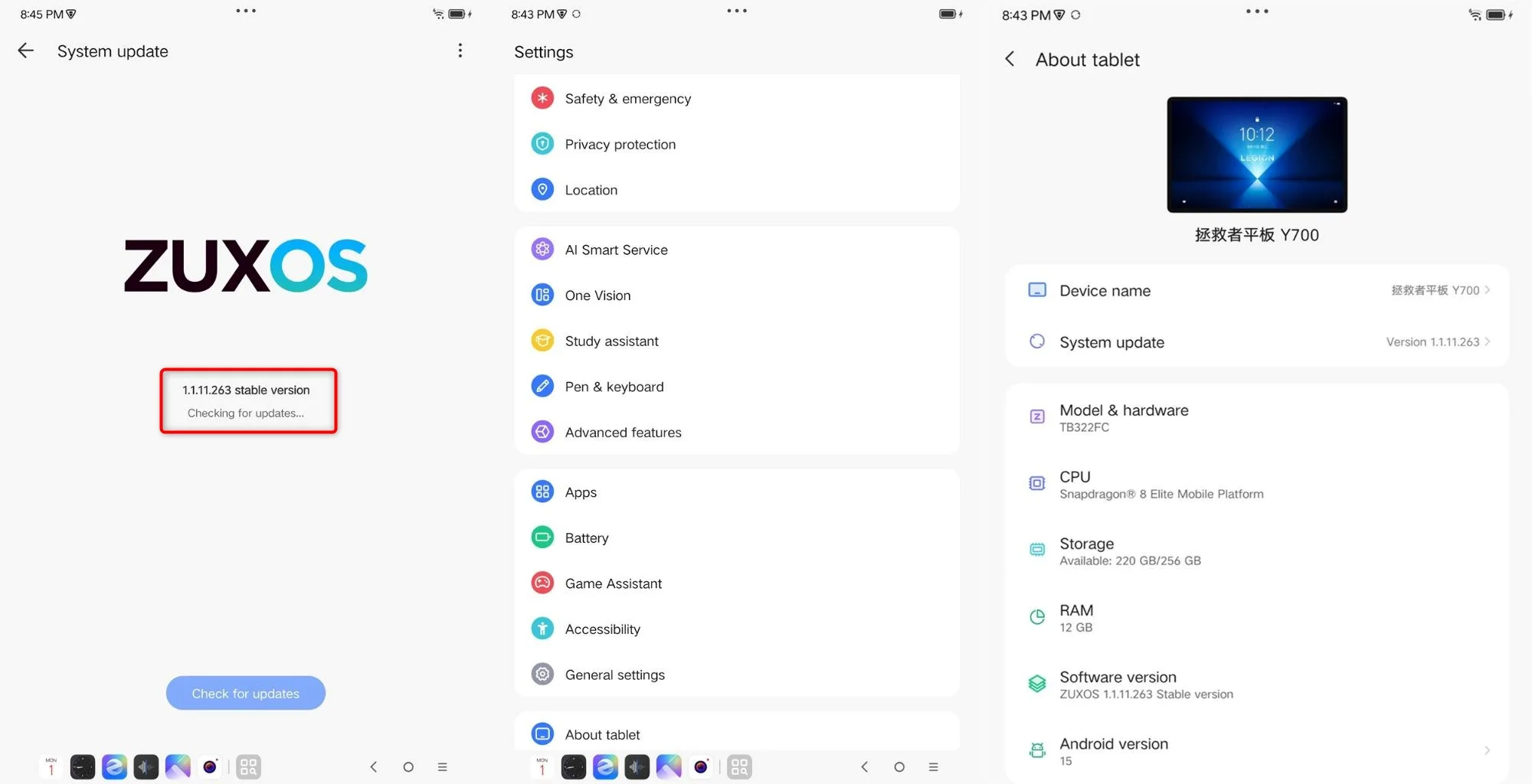
購入後、私のLegion Y700 Gen4は最新アップデートを行い、ZUX OS Version 1.1.11.263 Stable versionとなっています。(購入時は1.1.11.202でした)
言語設定は中国語か英語しか選択できなかったので、英語にしてあります。
Win11 PCでADBコマンドを使えるようにする
まずはWindows11 PCで、ADBコマンドが使える様にします。
以前はAndroidSDKからインストールするなど少し敷居が高かったのですが、現在はいくつかの方法があり、以下の方法が特に簡単です。
WinPCで、「Windows」+「R」を押し、ファイル名を指定して実行を開きます。
“Powershell“と入力して、Windows PowerShellを開きます。
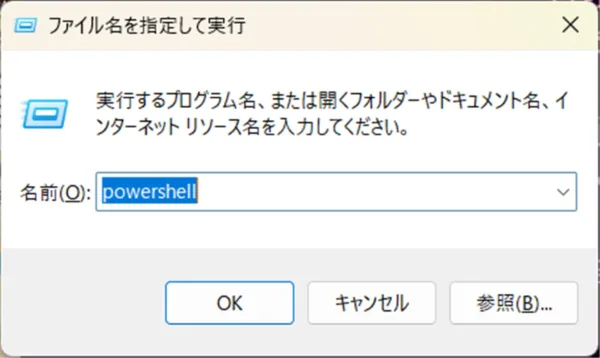
以下をコピーして、Powershellにそのままペーストします。
winget install Google.PlatformTools
契約条件に同意しますか? と聞かれるので、Yを押してEnter。
あとは勝手にインストールしてくれます。
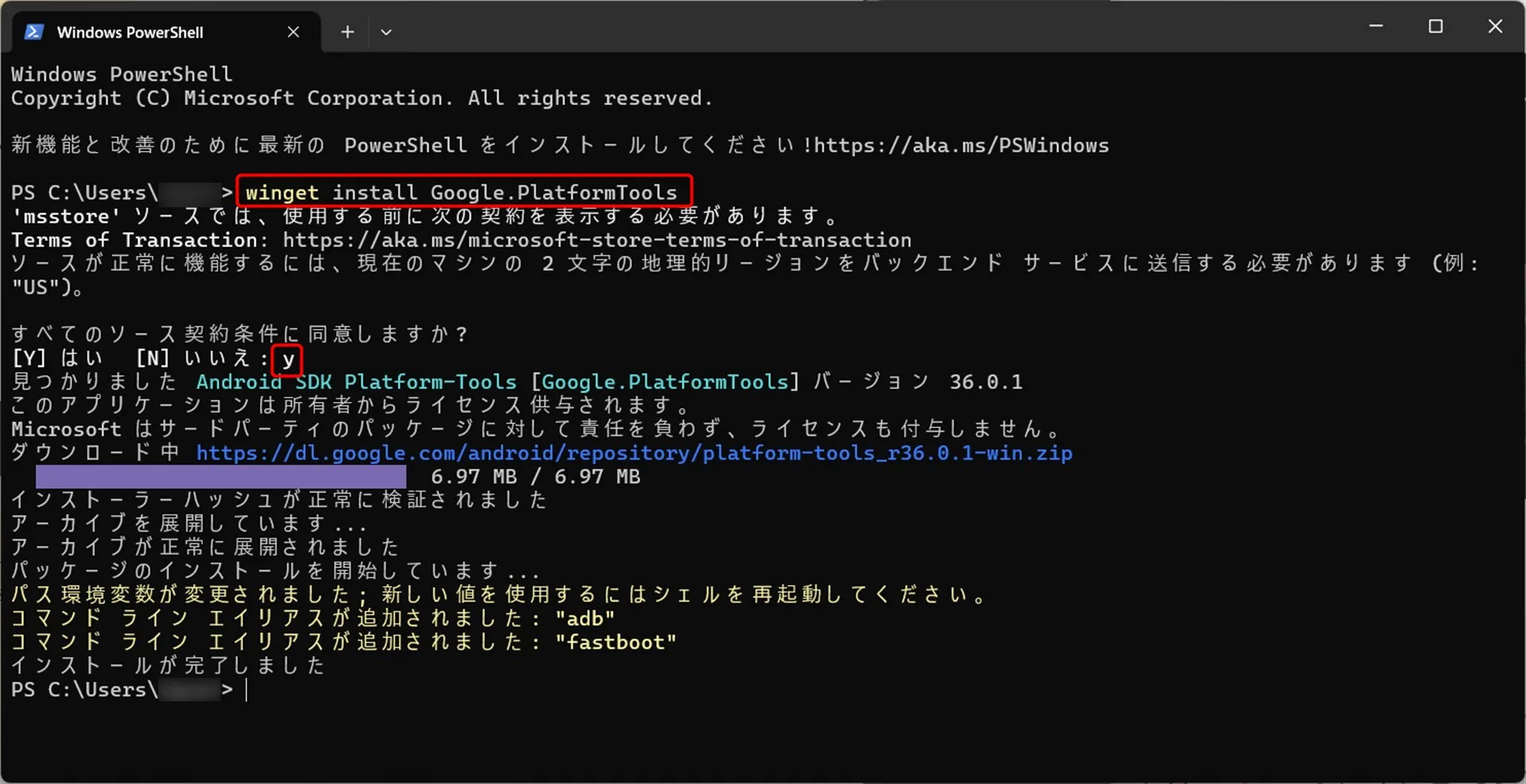
これでADBコマンド環境が完成します。一部USBドライバが有効にならないなどという記述も他サイトではありましたが、私はこれだけでOKでした。
もしダメな場合は、デバイスマネージャーから「ほかのデバイス」などにある▲の警告マークが付いていると思いますので、そちらから「ドライバー更新」して、一覧から「Android ADB Interface」をインストールしてください。
USBデバッグを有効にする
続いて、Legion Y700 Gen4タブレット側での操作です。
ホームにある「Setting」をタッチし、一番下の「About tablet」をタッチします。
「Software Version」を7-8回タップ。すると下部に「You are now a developer!」と表示されたらOK。(再度押そうとすると”No need. You are already developper.”と表示されます。この状態ならOK。)
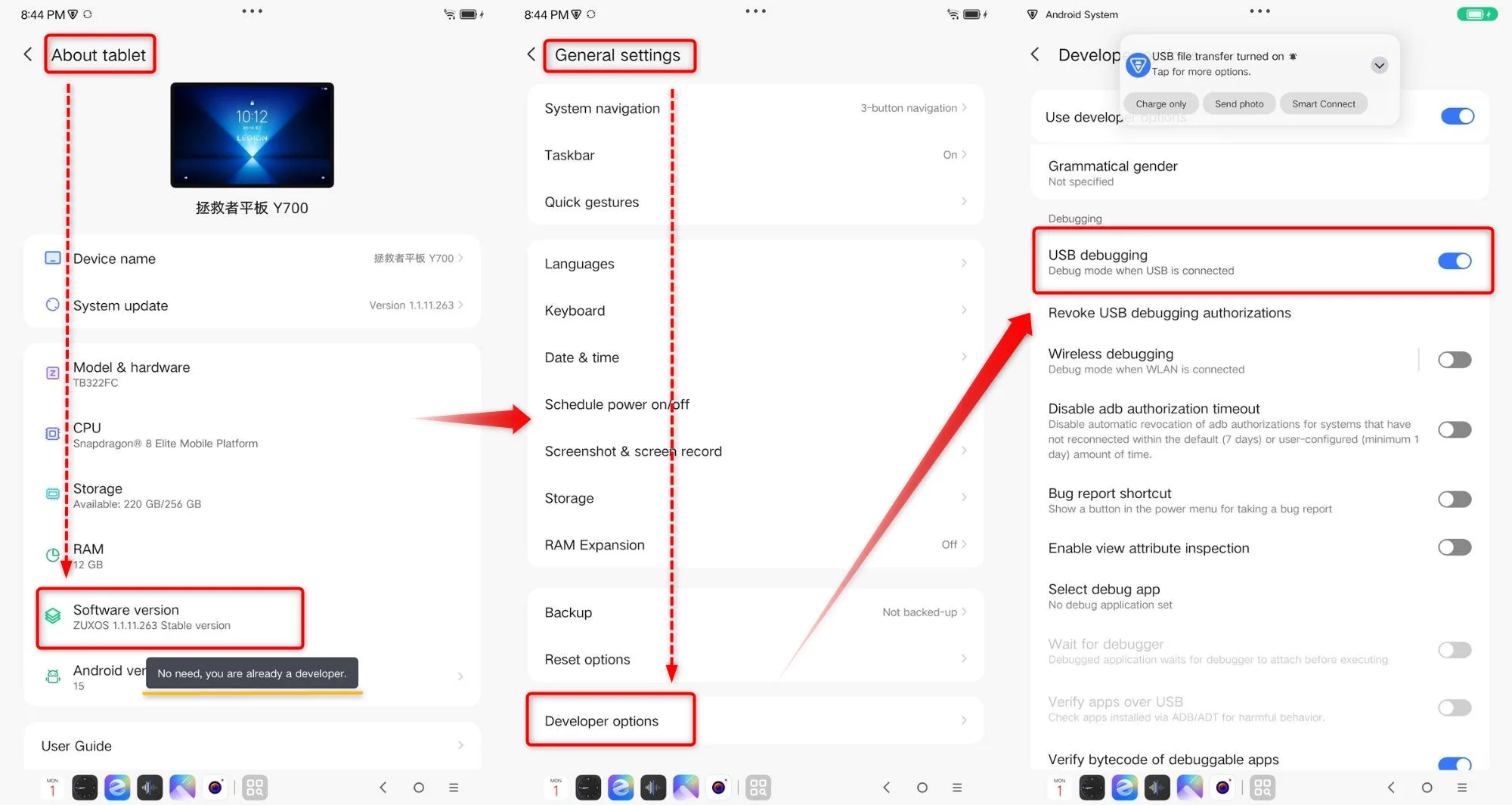
一度Setting(設定)に戻り、今度は新しくできた「General Settings」をタッチして開き、その下のほうにある「Developer option」をタッチ。
「USB debugging」がグレーになっているのでタッチして有効にします。
“Allow USB debugging?“とメッセージが表示されるので「OK」をタッチします。
PCとLegion Y700 Gen4を繋ぐ
続いて、Windows11 PCと、Legion Y700 Gen4をUSB Type-Cケーブルで接続します。
すると以下画面が表示されるので、「Always allow from this computer」にチェックを入れて、「Allow」をタッチします。

*これ結構重要で、この画面が出ないと、この先のadbコマンドをしてもデバイスが認識していないのでできません。チェックをいれずにAllowを押すと、次回接続時も表示されて間違ってキャンセルとかするとこのメッセージが表示されなくなったりしてトラブルの元なので、必ずチェックいれてAllowを押してください。
日本語化
Windows11 PCのPowershellに戻り、以下コマンドをコピー/ペーストして、Enterで実行します。
adb shell settings put system system_locales ja-JPzhzh
つづいて、こちらもコピー/ペーストして、実施。
adb shell settings put global settings_app_locale_opt_in_enabled false
そして再起動します。電源ボタン長押しで再起動でも良いですが、以下コマンドでそのまま再起動してくれます。
adb reboot
adbコマンドが上手く実行出来ない場合、”adb devices”と打って、ちゃんとデバイスが認識しているか確認してみてください。”List of devices attached”の後にデバイス名が表示されているようでしたらOKですが、何も表示しない場合は何か失敗しています。

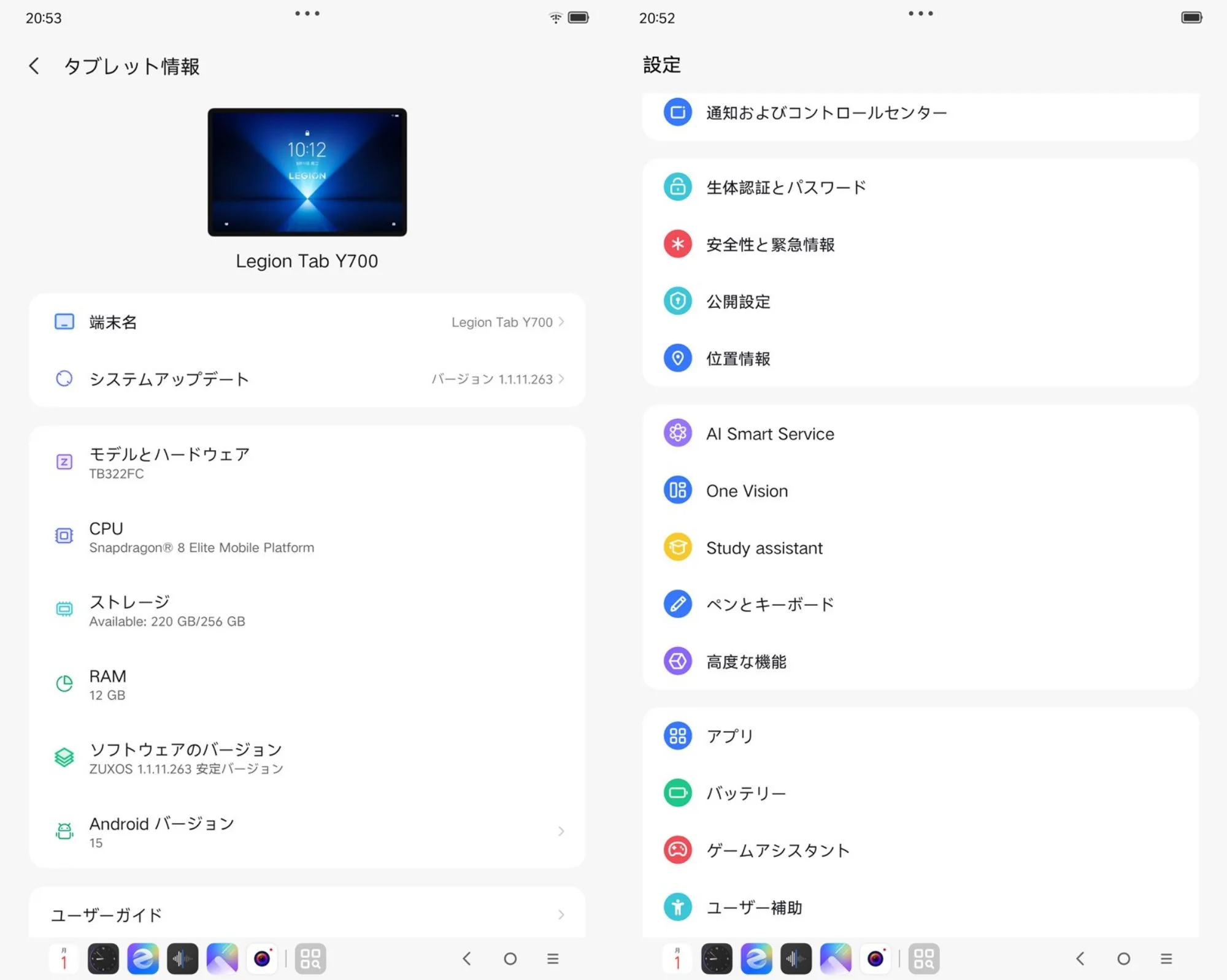
再起動後、問題無く日本語化されていれば、以下のように設定等が概ね日本語化されます。
GooglePlayをインストール
日本語化しただけでは、日本語入力もできないので、GooglePlayをインストールしていきます。
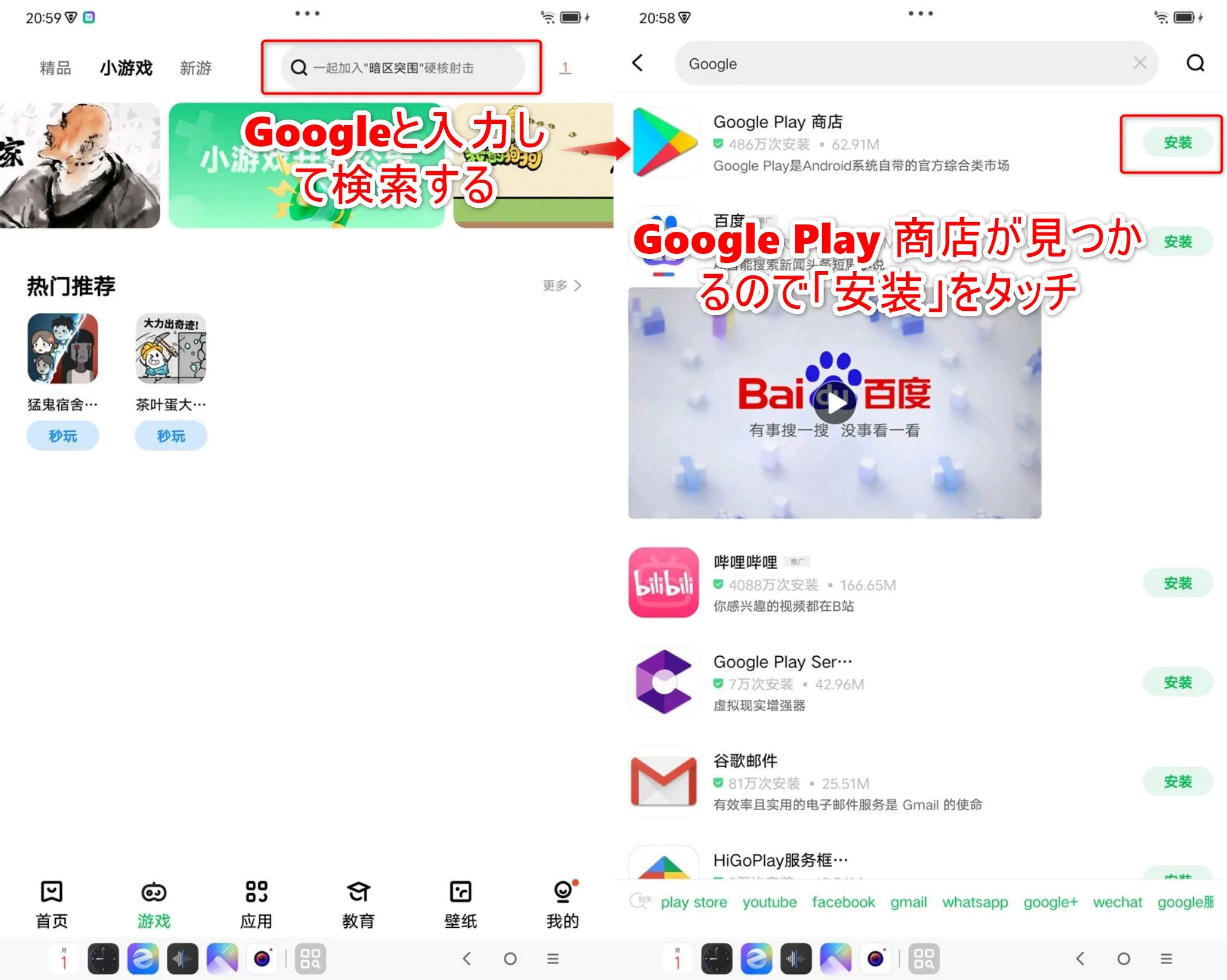
まずホーム左下にある以下アイコンのどちらかをタップして開きます。

*左は中国語のメッセージが出て進めなくなったので、右のアイコンでできました。
以下のようにトップ画面まで進めたら、
以下左下画面が表示されたら、上部検索窓から「Google」と打つと「Google Play 商店」が表示されるので、「安装」をタッチしてインストールしましょう。
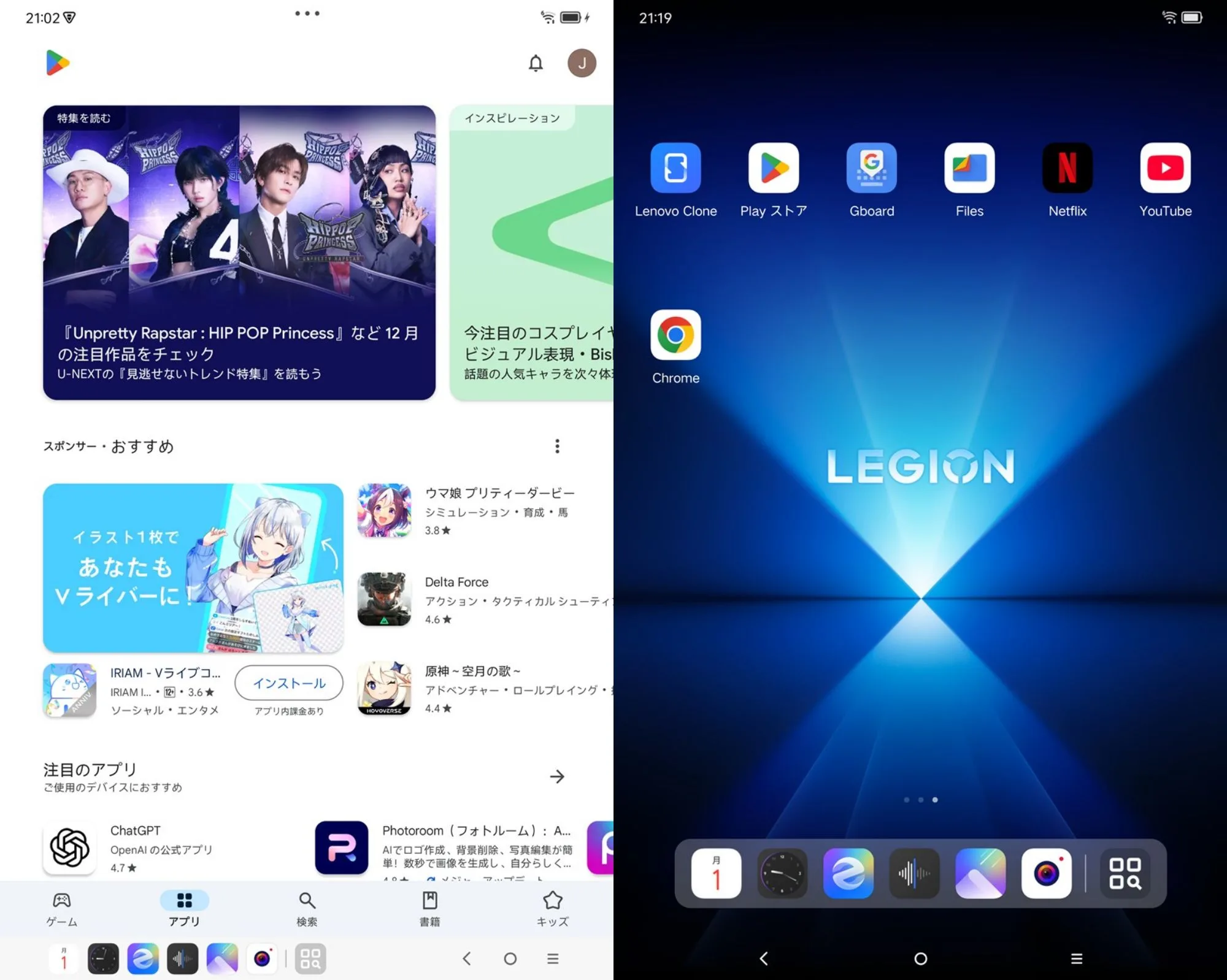
インストールすると、GooglePlay開発者サービスを有効にしてというようなメッセージが表示されるので、有効にします。
これでGooglePlayがインストールされて使えるようになります。
まとめ
こうしてステップ毎にまとめて書くと、大変そうにも見えますが、実際やっている作業はとても簡単。
ADBコマンド環境をPCにインストール、USBデバッグを有効にして、コマンド打つだけ。それもコピペです。
作業自体は10分も掛からない。慣れていれば2-3分です。
日本語化した上でGooglePlayもインストールできるので、普通に日本語タブとして使えます。
もちろん完璧な日本語化ではないものの、基本的には特に問題なく使えるはずです。
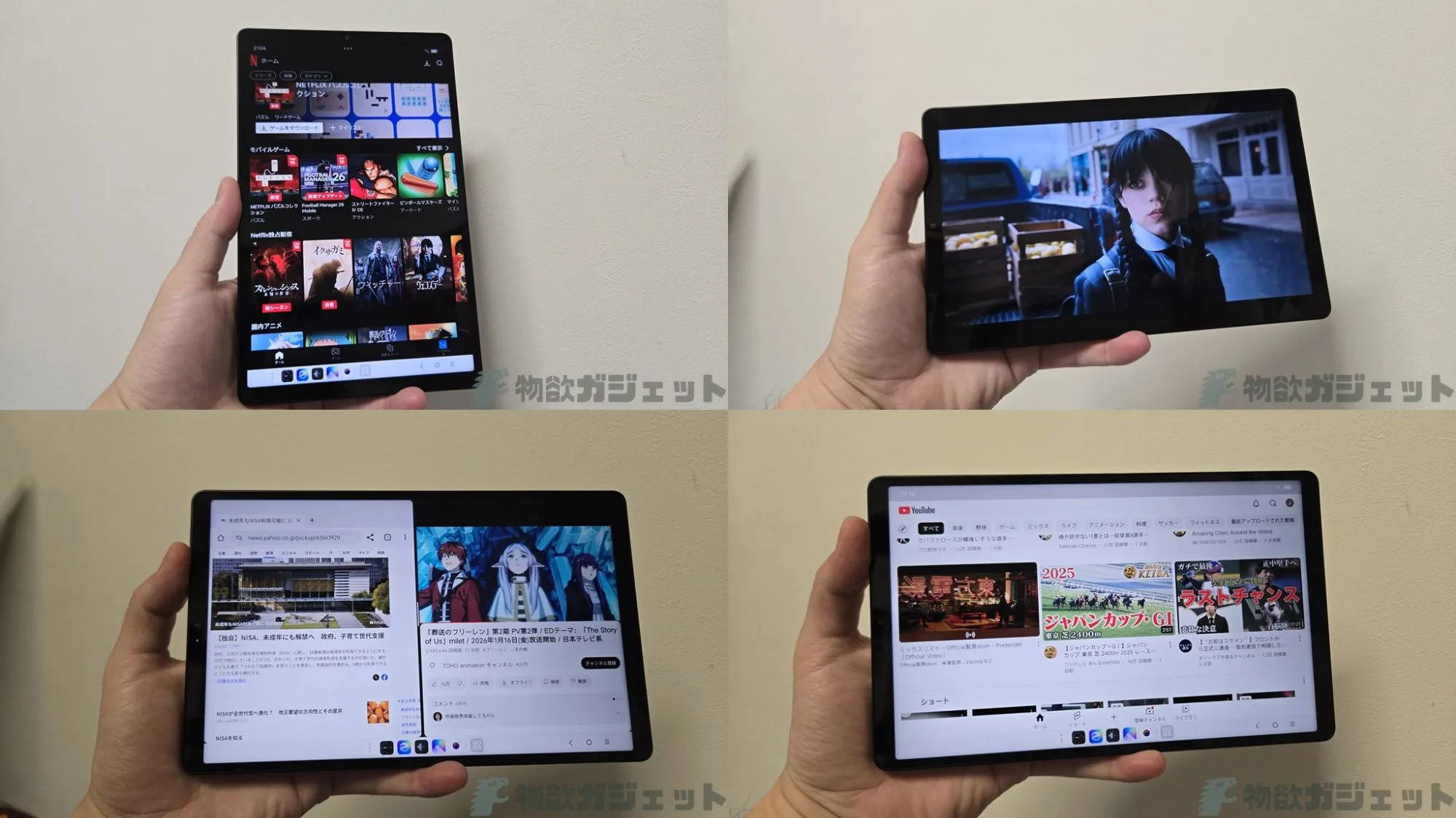
現状、NetflixもWidevineL1(HD画質)で見れていますし、YouTubeもOK。画面2分割にしてもOKでした。
今後ZUX OSのアップデートで道が塞がれたり変更されたりもあるかもしれないので分かりませんが、ハイエンドタブレットをいじって楽しみたいなら、トライする価値はあると思います。
8.8インチタブレット Lenovo LEGION Y700 第4世代バージョンであるSnapdragon8 Eliteが搭載「Lenovo LEGION Y700 Gen4」が、AliExpressセールにて、360ドルで約5.1万円とま[…]