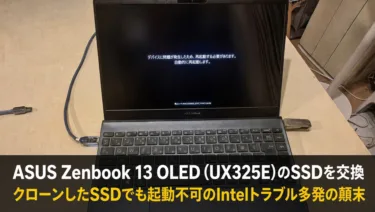
私のサブノートパソコンであるASUS Zenbook 13 OLED (UX325E)。
13.3インチで、その名の通りOLED(有機ELディスプレイ)で美麗で気に入ってます。
ただ、実はヤフオク!で買ったのです。相場より1-2万円は安かったので、これはお買い得とニヤリとしていたのですが、まぁこれがトラブル頻発。
SSD交換したものの更に数年前のインテルの呪いとも言える問題にぶち当たりました。
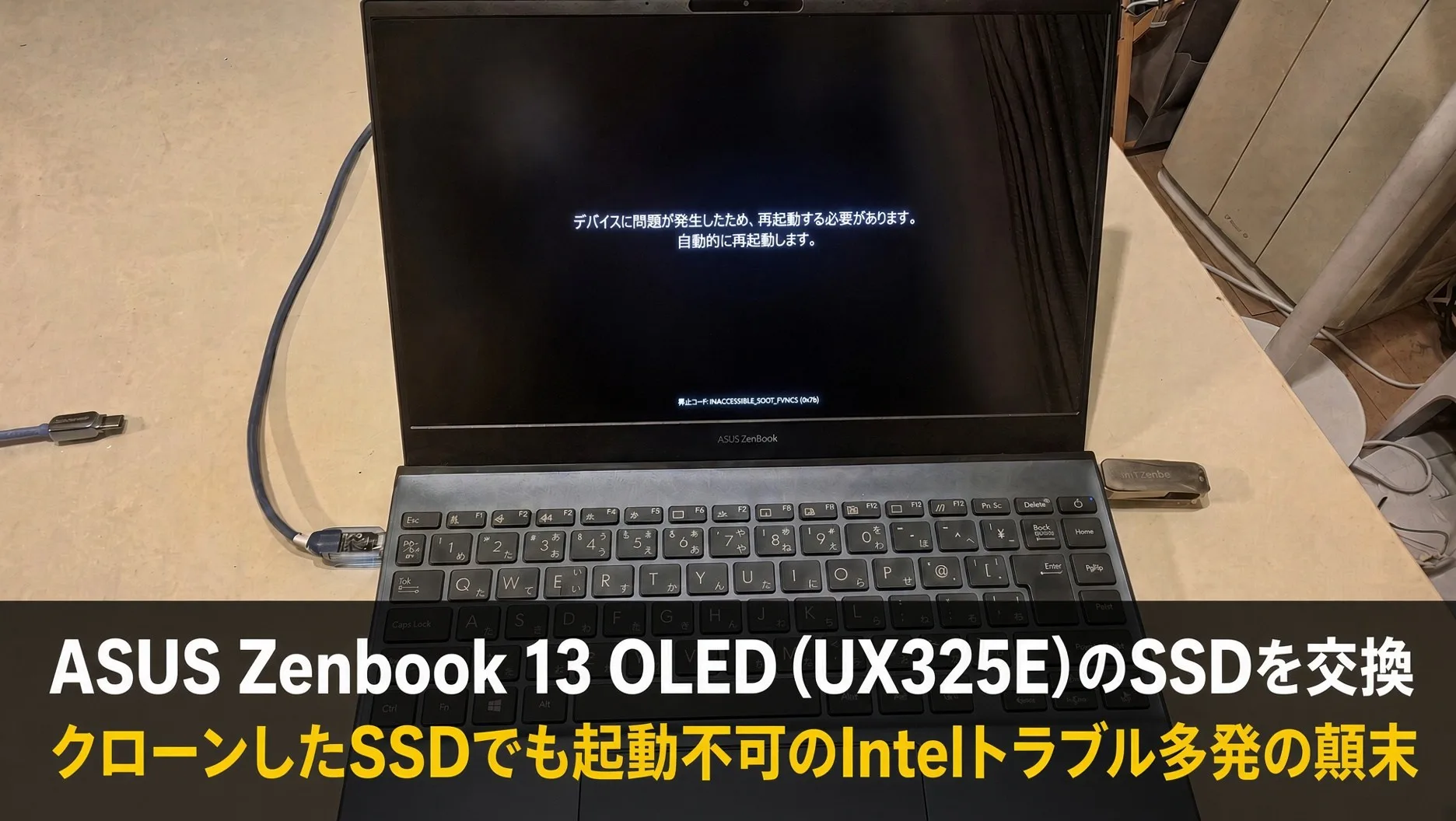
酷いトラブルからSSD認識無しまでトラブル頻発
トラブルとしては
・Win11 のOS起動も、1-2割失敗して起動しない。
・起動してもエクスプローラーからファイルにアクセスするとハングor数分後に開く
で、調子良いときはなんら問題無く1日使えたりする。
けど一度トラブルと、1-2時間期限が悪くなり、使えない。
これではサブノートPCとして使えず、なんらか修理かな・・・と思っていたら、今度はブータブルドライブがなくて、BIOSが立ち上がるようになってきた。BIOSではSSDが見えてません。
でも1日経って、もう一度起動したら、普通にWin11使えます。
出張に持っていこうとしましたが、不安定すぎて使えません。
一時的にSSDが認識できないので、やはりSSD交換が主筋かなと思って交換してみることにしました。
まずはSSDクローン作成
DiskGeniusという無料版のソフトを使って、いま内蔵SSDが生きている間に、USB接続の新しいSSDにクローンを作ります。
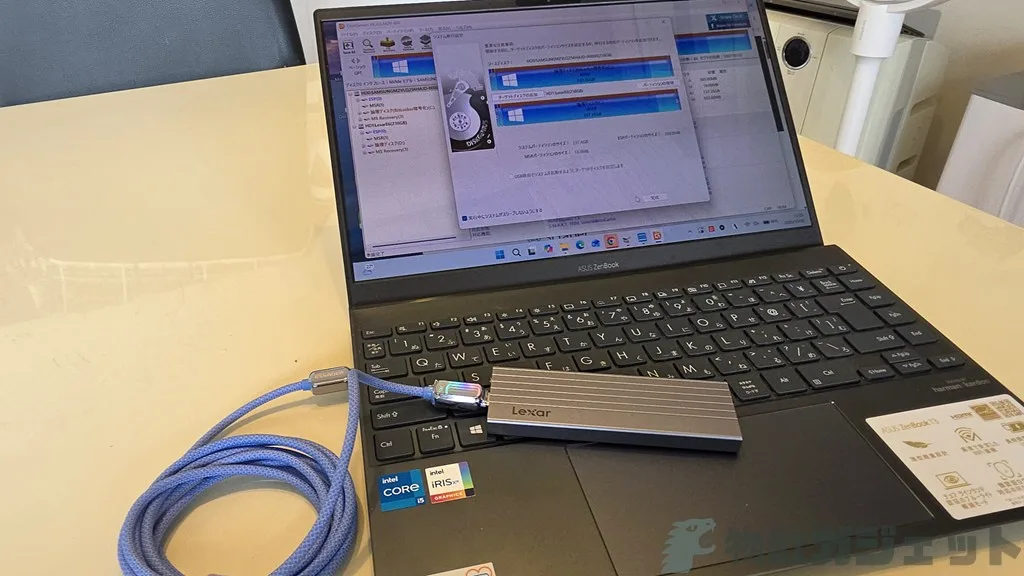
あとは、USBにあるSSDを内蔵するだけ。簡単じゃないですか…と思っていました。が、これが大変でした。
Zenbook 13 OLED (UX325E)のSSDを換装
Zenbook 13 OLED (UX325E)のSSD換装をしていきます。
まずはバックパネルを外します。
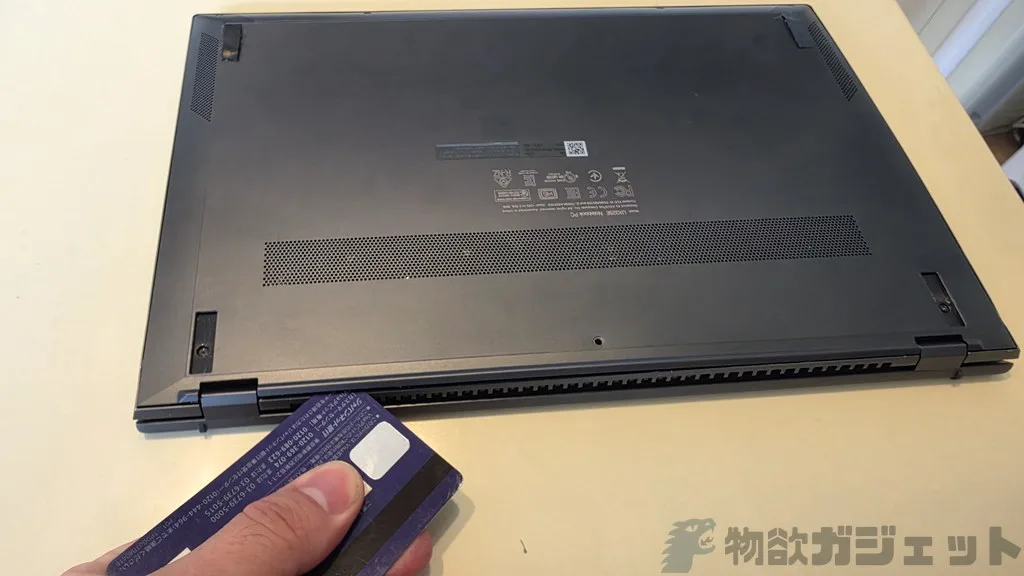
背面にして、以下のネジを全部取ります。上部左右はゴム足の下に隠れているので、それも外して取り外します。
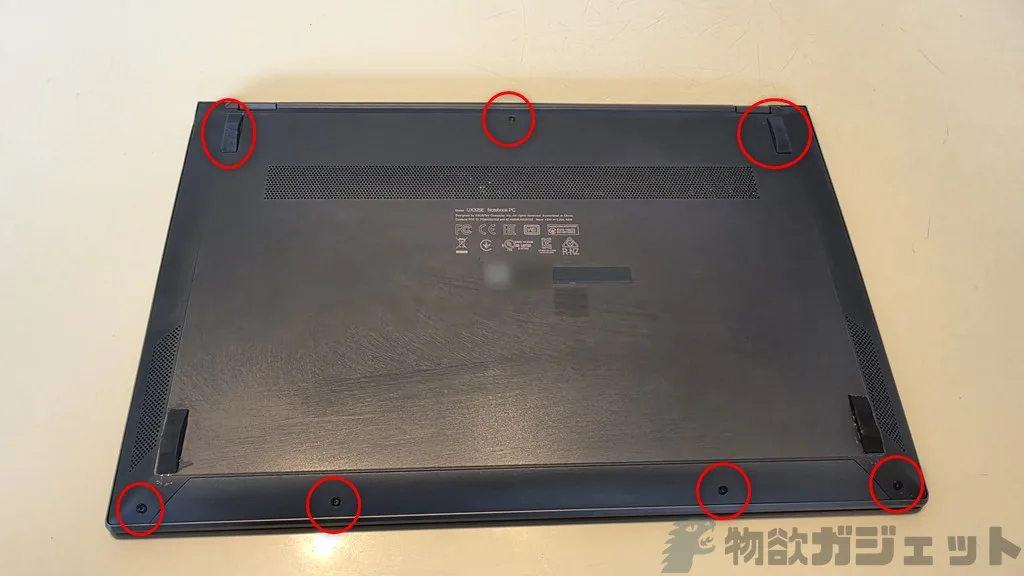
ドライバーは、星形T4で丁度良い大きさでした。
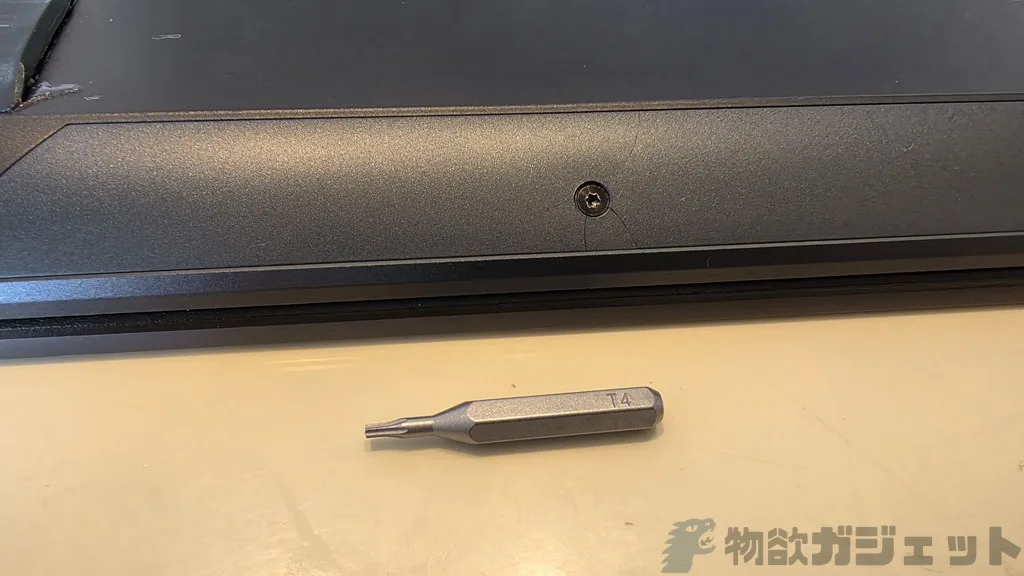
ネジを取ったら、要らないクレジットカードや会員カード等で5mmぐらい挿し込み、ボトムカバーの周りをぐるっと一周回すと、ボトムカバーの爪が外れて取れるようになります。
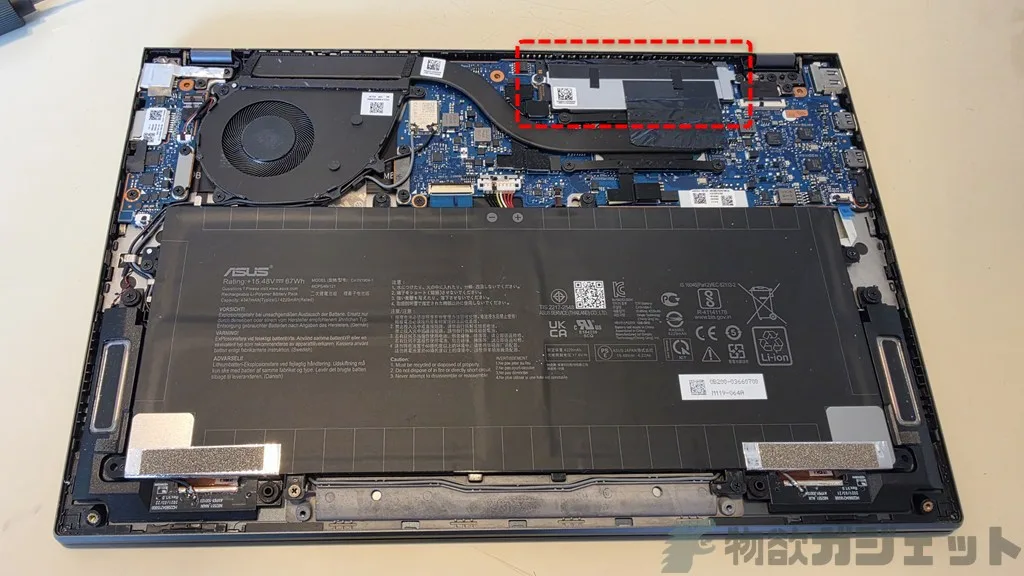
カバーをはずしたところ。赤点線がSSDのあるところです。基本的にはバッテリーから出ているケーブルは外して作業してくださいね。私は人柱覚悟で面倒だし外さずSSD交換しました。
現行はサムソンのSSDが搭載されていましたが、手持ちのLexorのPCI-e SSDに交換しました。あとはヒートシンク、バックパネルとネジ止めしていけば元に戻ります。
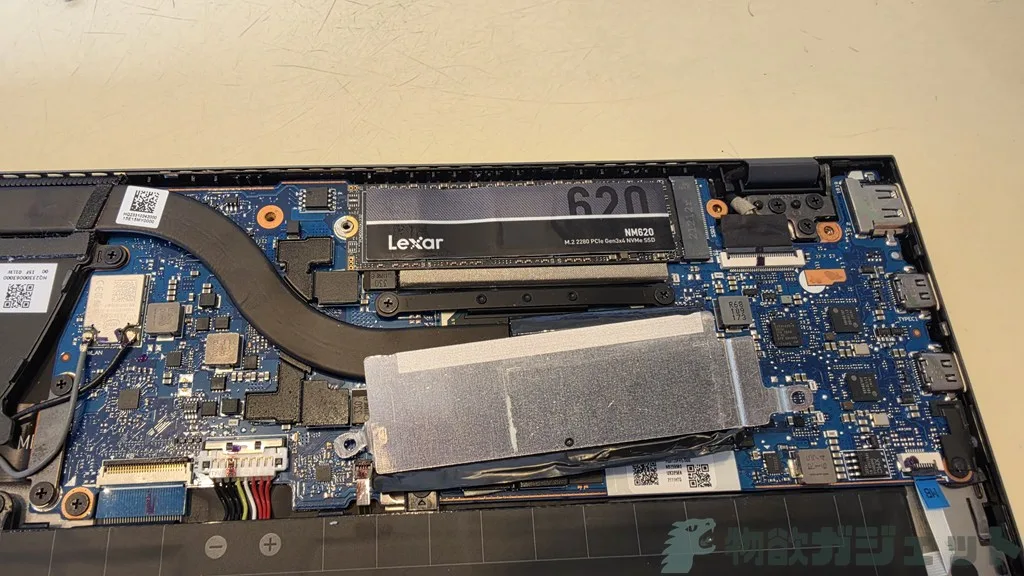
これでハードウェア的には完了ですね。
動作確認したが起動せず
あとは電源入れたら、クローン化されたSSDから起動するはず。
ですが、これです。
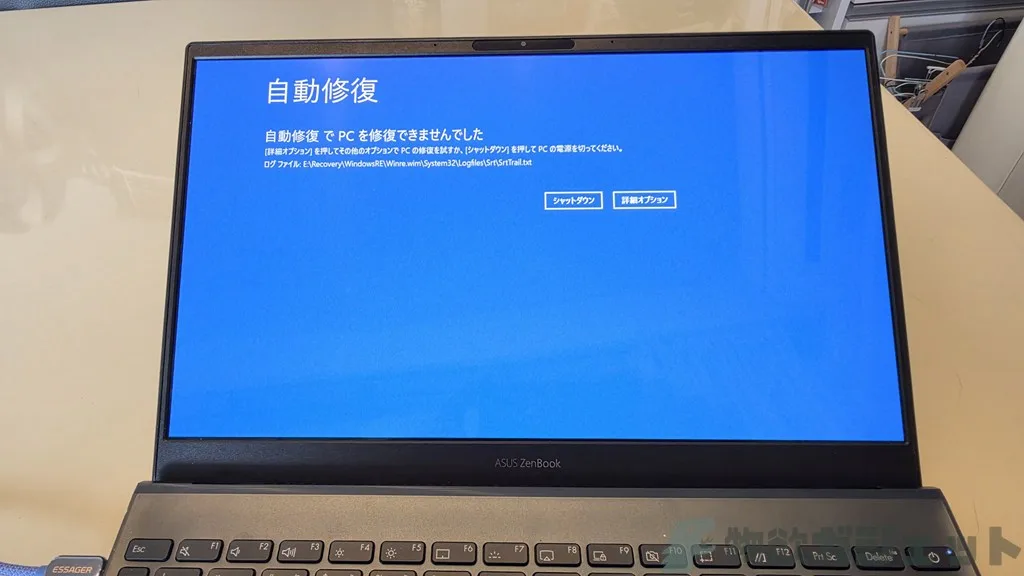
リカバリ→無し、スタートアップ修復セットアップ等々、全てダメ。
Geminiに聞きながら、コマンドプロンプトから起動ファイルの修復とかしたけどダメ。セーフモードすら起動しない。いろいろとGemini相手にトラブルシュートしたけど、2時間ぐらいやっても解決せず時間の無駄なので、諦めてWin11をクリーンインストールすることにしました。
別PCでUSBメモリにWin11インストールディスクを作成して、インストール。
これで解決できるやろ。ふぅー・・・と思いきや
Win11クリーンインストールしてもトラブル
おいおい、SSDドライブ自体認識してない。そのためインストールできない。
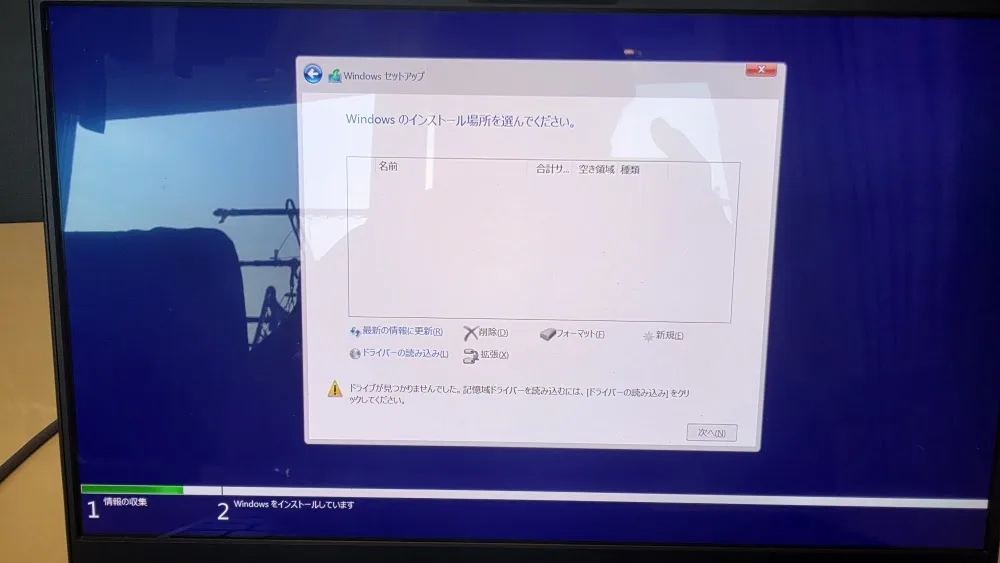
M.2の接続形態で接触不良による認識不可とか考えづらい。ということでBIOSを見たらちゃんと認識してる。
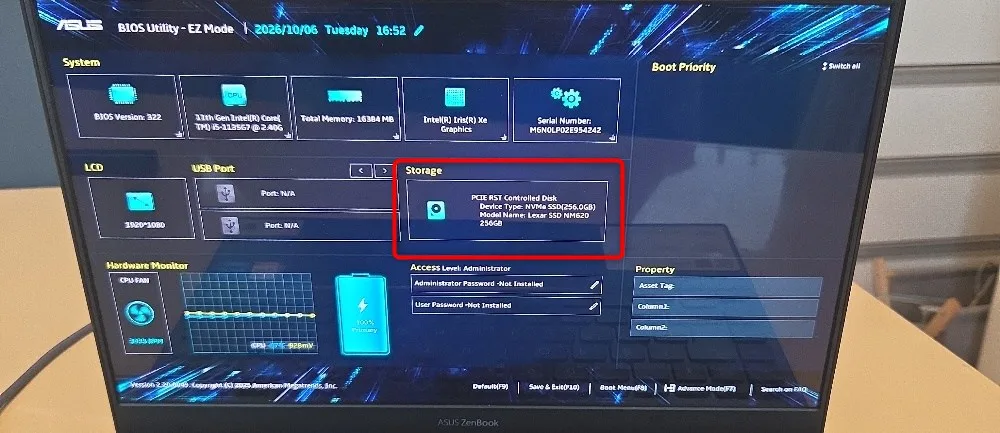
なんでやねんと、また調べ物。
どうもこの11世代のIntel Coreプロセッサ、Intel Rapid Storageの関係で、OSインストーラーの中にIntel RST / VMDストレージドライバーがなくて、SSDを認識できていない模様。
hpのサポートサイト : Windows 11のインストール中にドライブが見つからない (インテル第11世代プロセッサ)
インテル11世代プロセッサの頃の既知の問題らしいのですが、まさにこれにぶち当たりました。
ASUSからは、Intel Rapid Storageドライバーが公開されていないので、Geminiに聞いたら、「Intel RST VMD Managed Controller 09AB (iaStorVD.inf)」を探して、Win11が入っているUSBメモリに入れて認識させろって話なので、やってみたら行けました。無事インストール。
マイクロソフトもWin11のインストールディスク(USBキー)作れるマスターなんだから、既知の問題ならそれに対処できるようにドライバーいれておいてよ。ったく。
あとは放置でWindows11がインストールされるはず。ふう、疲れた。
と思っていたら、再起動後・・・
は? まじで!? 「INACCESSIBLE_BOOT_DEVICE」
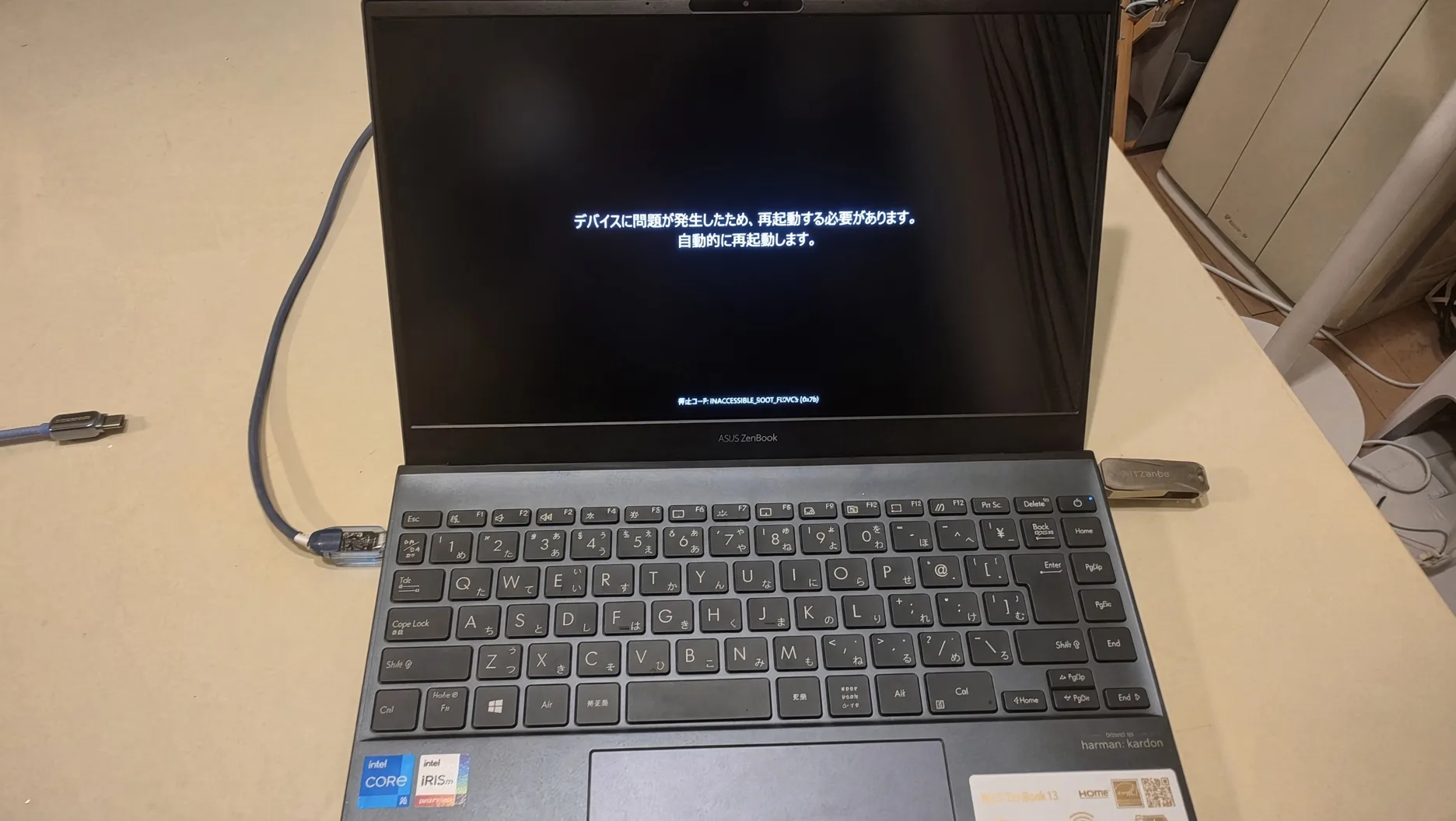
AI Geminiとかネットでいろいろ調べると、最初に選んだドライバーが間違っていたっぽい(下画像の09ABを選べと言われたが、こちらでインストールに失敗)。
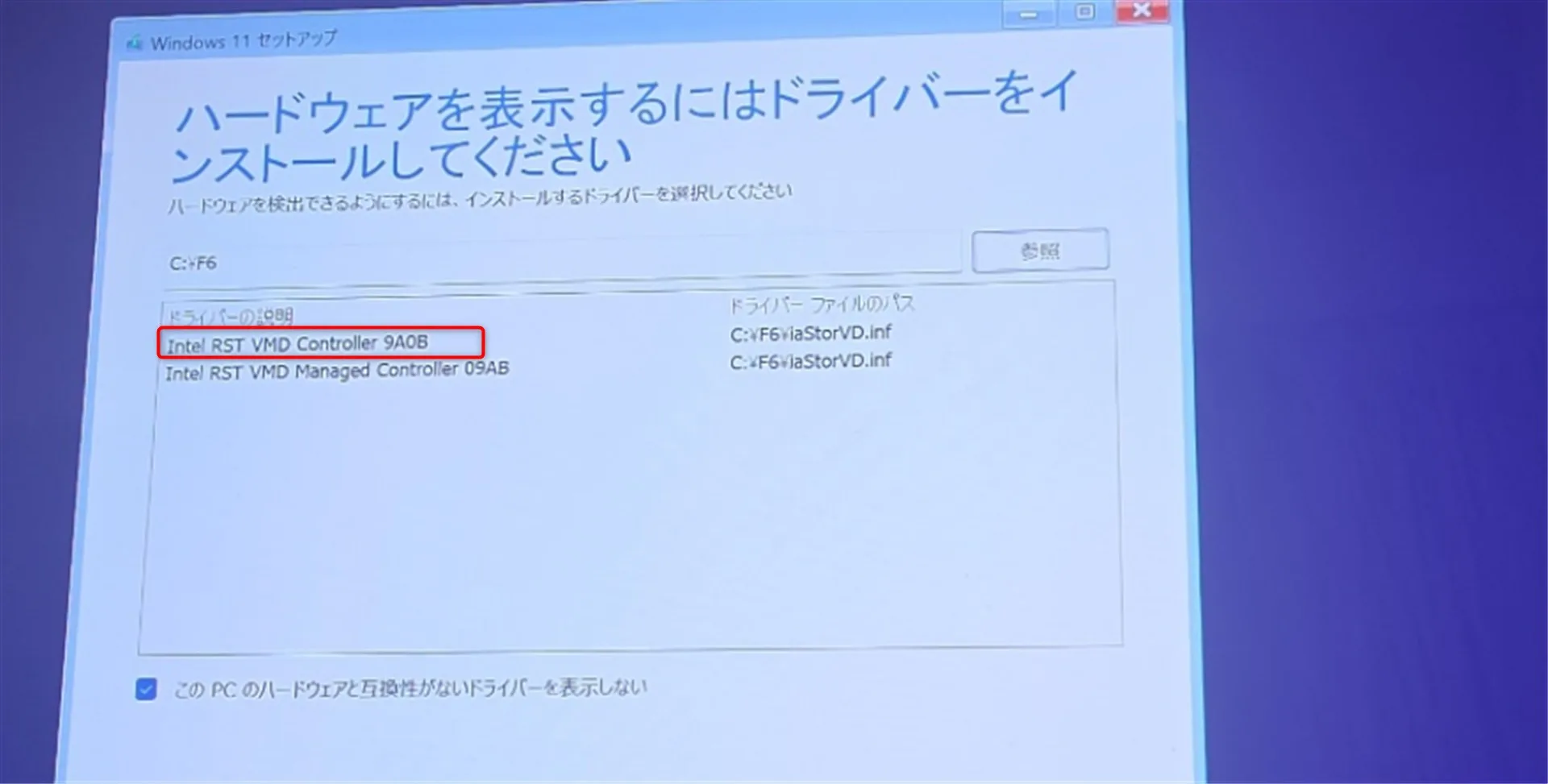
Geminiも「やっぱり9A0Bってやつが正解でした」と言い出し、謝罪していましたが、まあこれでようやく解決できました。
解決までに4-5時間かかりました。週末の午後が吹っ飛ぶ面倒くささ。
数年前の既知の問題がこんなにもやっかいだとは。
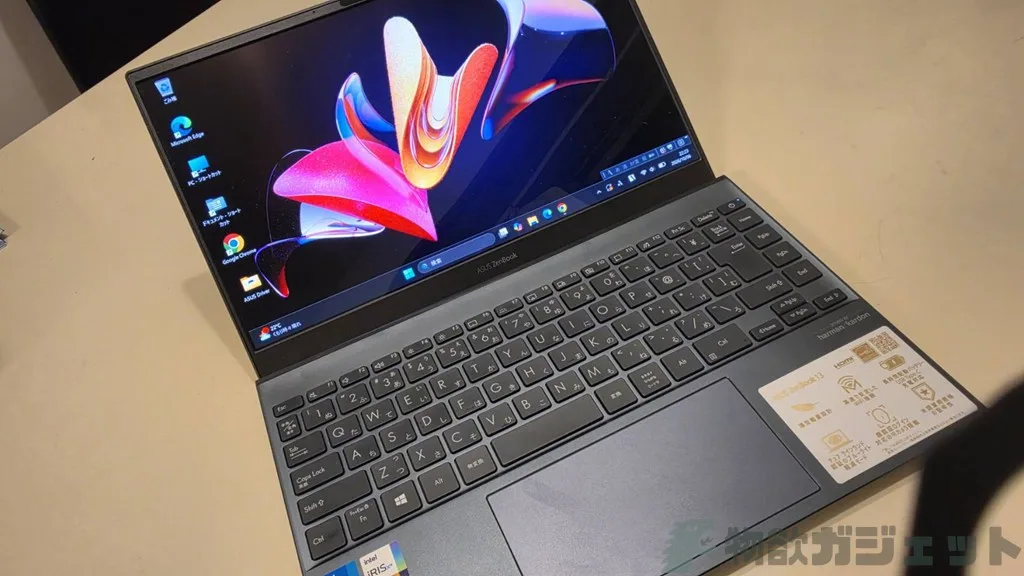
ただおかげで、SSDは爆速。起動まで5-6秒と圧倒的に速くなりました。
数十回、再起動を繰り返しましたが、全て起動できていますし、元々あった問題は全て解決してさっぱりしました。半日潰れましたが諦めずやった甲斐がありましたね。
まとめ
今回の問題、まずASUSはQ&Aとかを出していない。そのため、Intel Rapid Storageドライバーもダウンロードに出てこない。
インテルは問題を認識しているが、Intel Rapid StorageドライバーはExe形式で、Win11インストール時に読み込めない。
マイクロソフトもWin11のイメージにIntel Rapid Storageドライバーを入れてない。
と散々。
これだけの既知の問題なら、根本解決しようというのが普通な気がするのですが、半日調べた限りではあまりそういう動きもありません。恐らく対象となる方が少ないのかもしれませんね。メーカーPCでしたら普通はリカバリがありますし。だから自力解決するしかないなと思ってやっていたわけですが、分かってしまえば「ドライバーをインストール時に参照して読み込ませれば良い」だけなのですが、ここにたどり着くのに時間かかってしまいました。
11世代のインテルプロセッサで同様の問題にぶち当たった方、ご参考になれば幸いです。